İSG-KATİP SÖZLEŞME ONAY KILAVUZU
⚠️ ÖNEMLİ UYARI (İŞLEME BAŞLAMADAN ÖNCE): Sisteme giriş yapabilmek için e-Devlet hesabınızda “İki Aşamalı Giriş” özelliğinin açık olması gerekmektedir. Eğer bu ayar kapalıysa sistem giriş yapmanıza izin vermeyecektir. Lütfen e-Devlet ayarlarınızdan bu özelliği aktif ediniz.
İSG-KATİP SÖZLEŞME ONAY İŞLEMLERİ
Çalışma ve Sosyal Güvenlik Bakanlığı İş Sağlığı ve Güvenliği Genel Müdürlüğü tarafından yürütülen İSG-KATİP sisteminde sözleşme onayı vermek için aşağıdaki adımları takip ediniz.
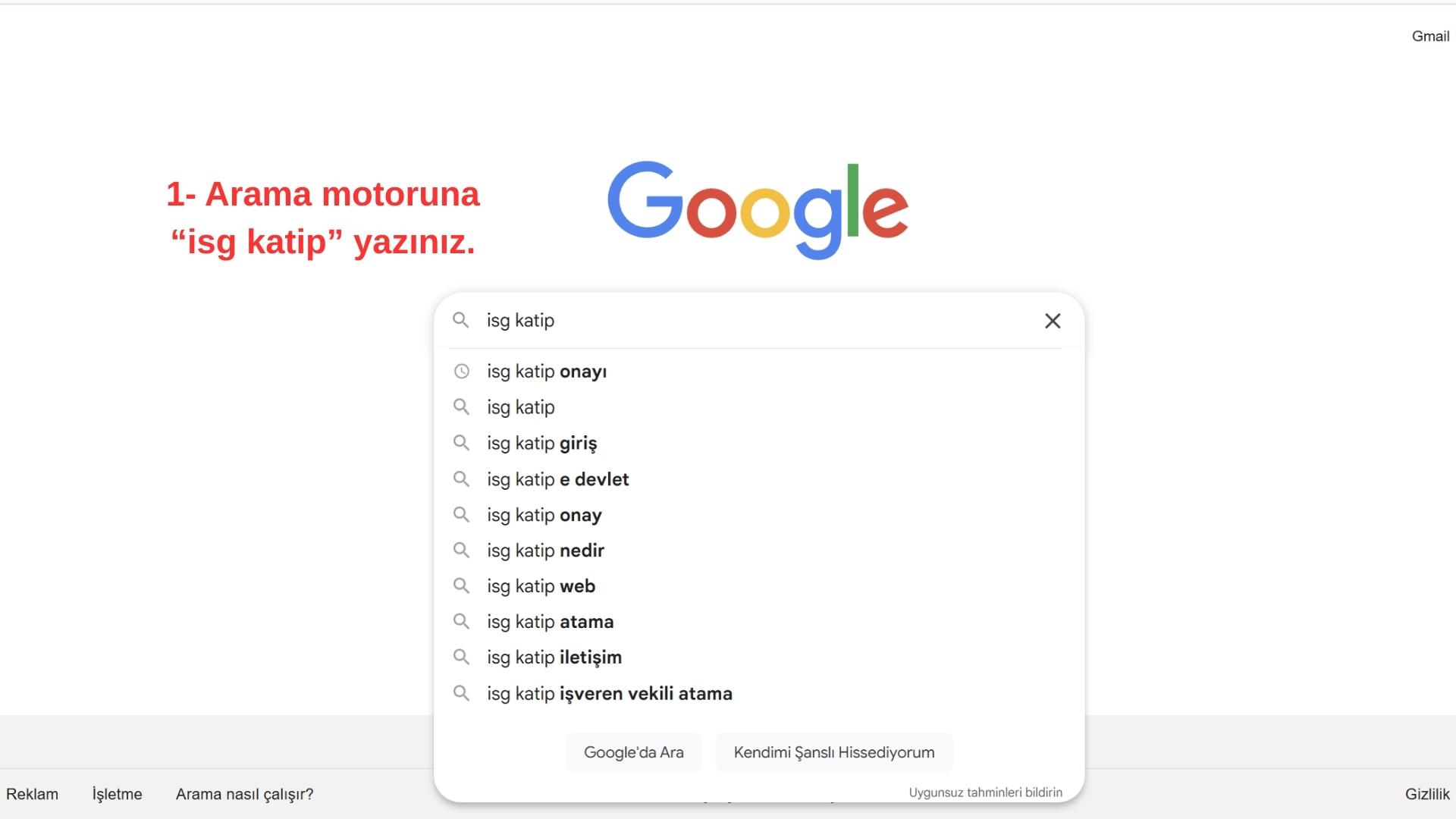
ADIM 1: Arama
İnternet tarayıcınızı açarak Google arama motoruna “isg katip” yazınız ve aratınız.
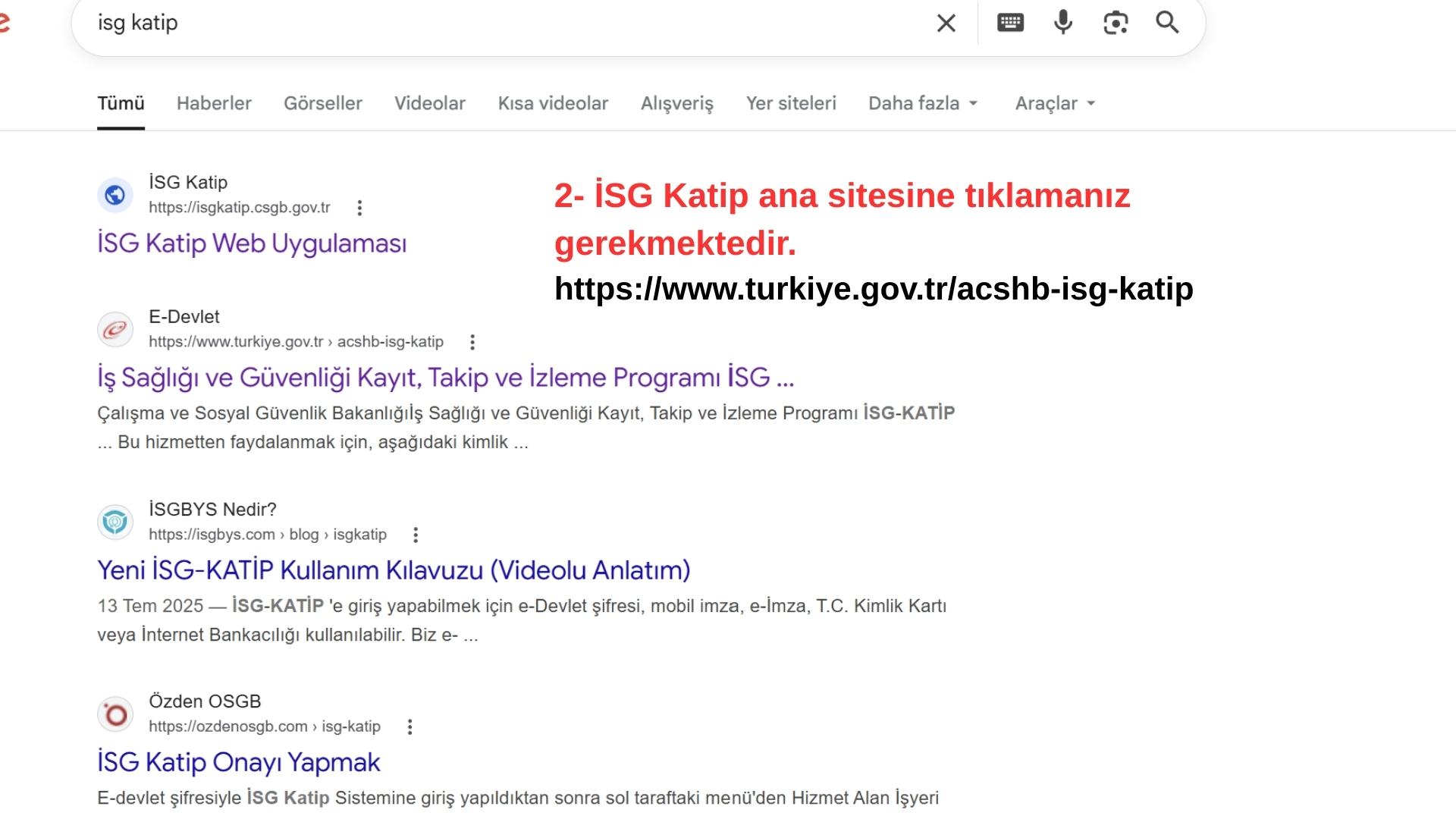
ADIM 2: Siteye Erişim
Çıkan sonuçlar arasından “isgkatip.csgb.gov.tr” adresli, T.C. Çalışma ve Sosyal Güvenlik Bakanlığı’nın resmi web sitesine tıklayınız.
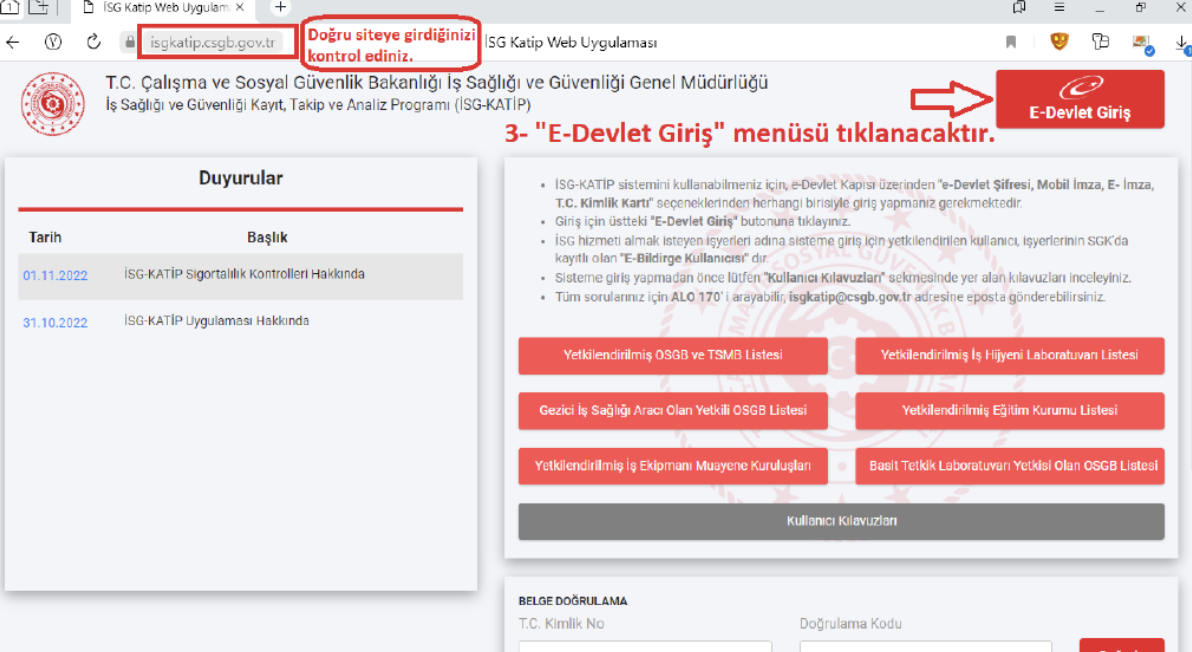
ADIM 3: Sisteme Giriş
Açılan İSG-KATİP ana sayfasında yer alan “E-Devlet Giriş” butonuna tıklayınız.
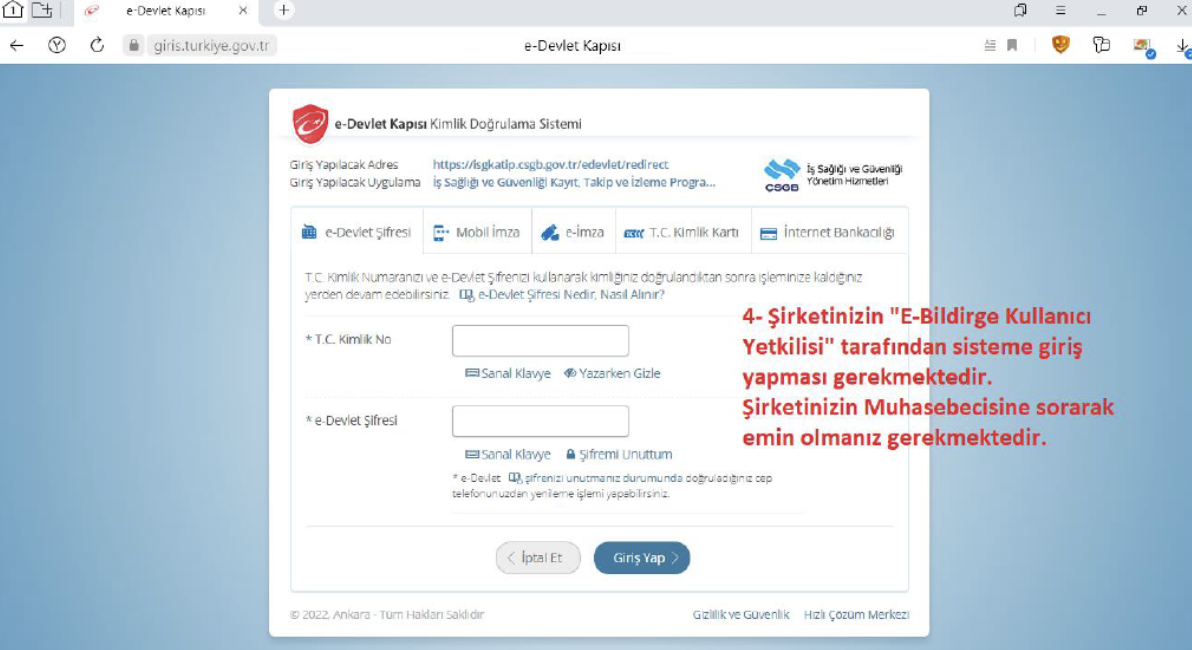
ADIM 4: Kimlik Doğrulama
Karşınıza gelen e-Devlet ekranında T.C. Kimlik Numaranız ve e-Devlet Şifreniz ile giriş yapınız.
Önemli Not: Sisteme giriş yapacak kişinin, şirketin SGK sistemindeki “E-Bildirge Kullanıcısı” (genellikle işveren veya yetkili muhasebeci) olması gerekmektedir.
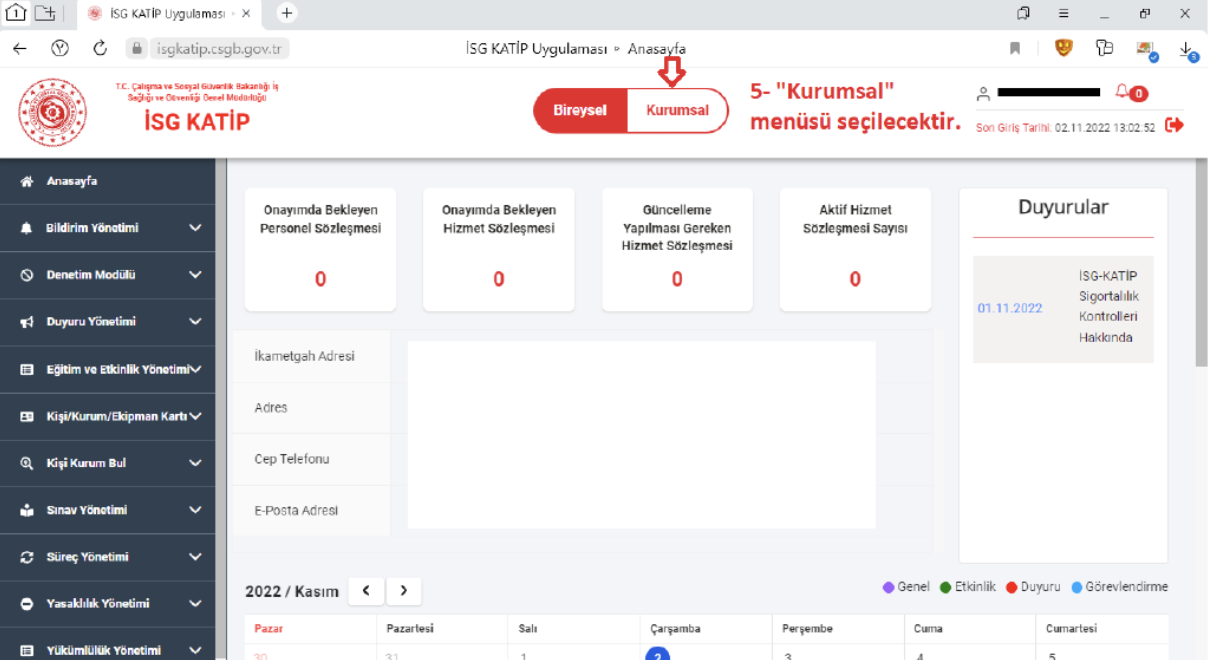
ADIM 5: Kurumsal Giriş
Giriş yaptıktan sonra karşınıza çıkan ekranda “KURUMSAL” menüsünü seçiniz.
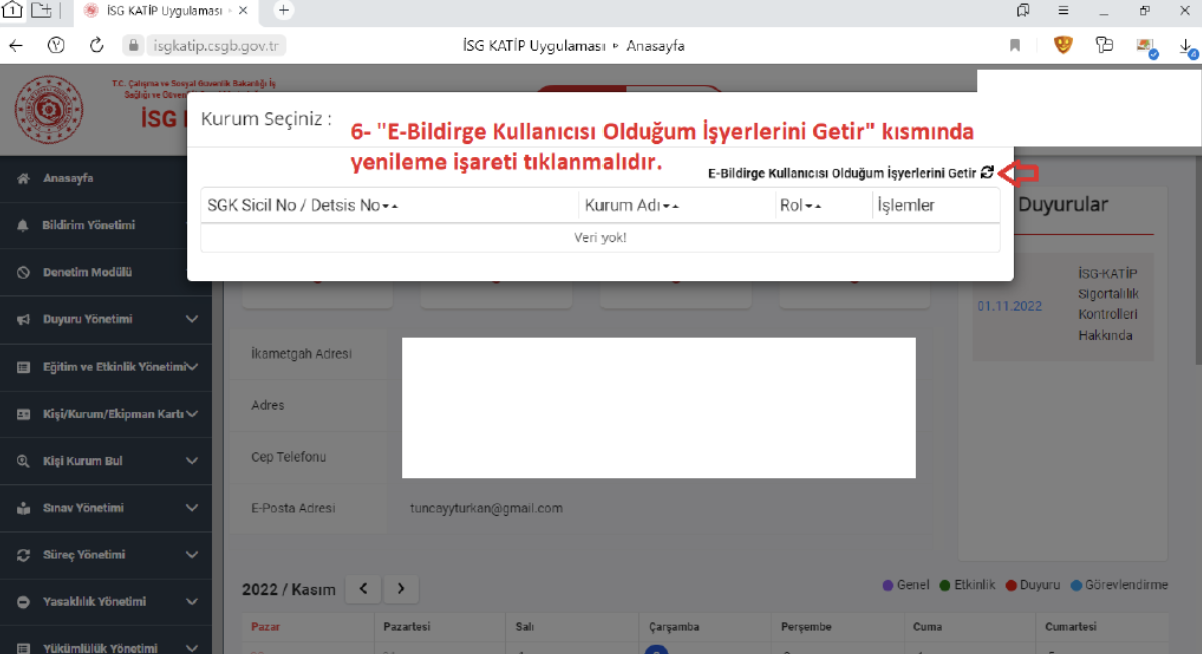
ADIM 6: İşyerlerini Getir
Açılan panelde sol üst tarafta bulunan “E-Bildirge Kullanıcısı Olduğum İşyerlerini Getir” yazısının yanındaki yenileme (ok) işaretine tıklayınız.
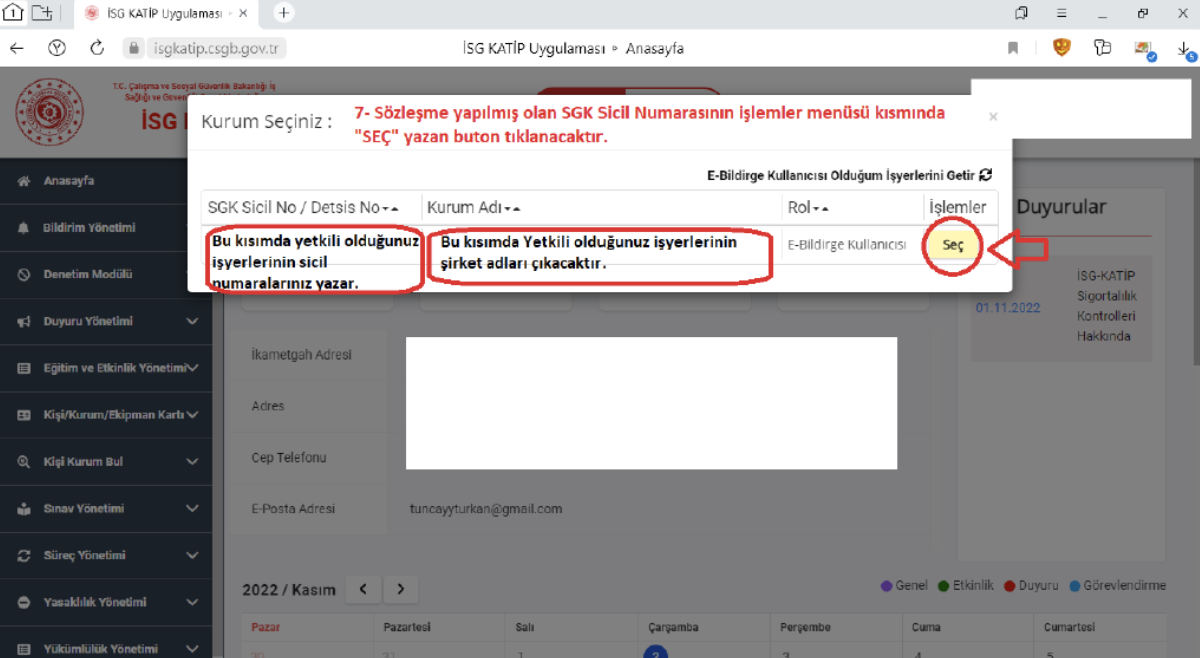
ADIM 7: İşyeri Seçimi
Listelenen işyerleri arasından, sözleşme onayı yapacağınız (ilgili SGK sicil numarasına sahip) şirketi bulunuz ve o satırın en sağındaki “SEÇ” butonuna tıklayınız.
ADIM 8: Süreç Yönetimi
Şirket seçimi yaptıktan sonra ekranın sol tarafındaki menüden “Süreç Yönetimi” başlığına tıklayınız.
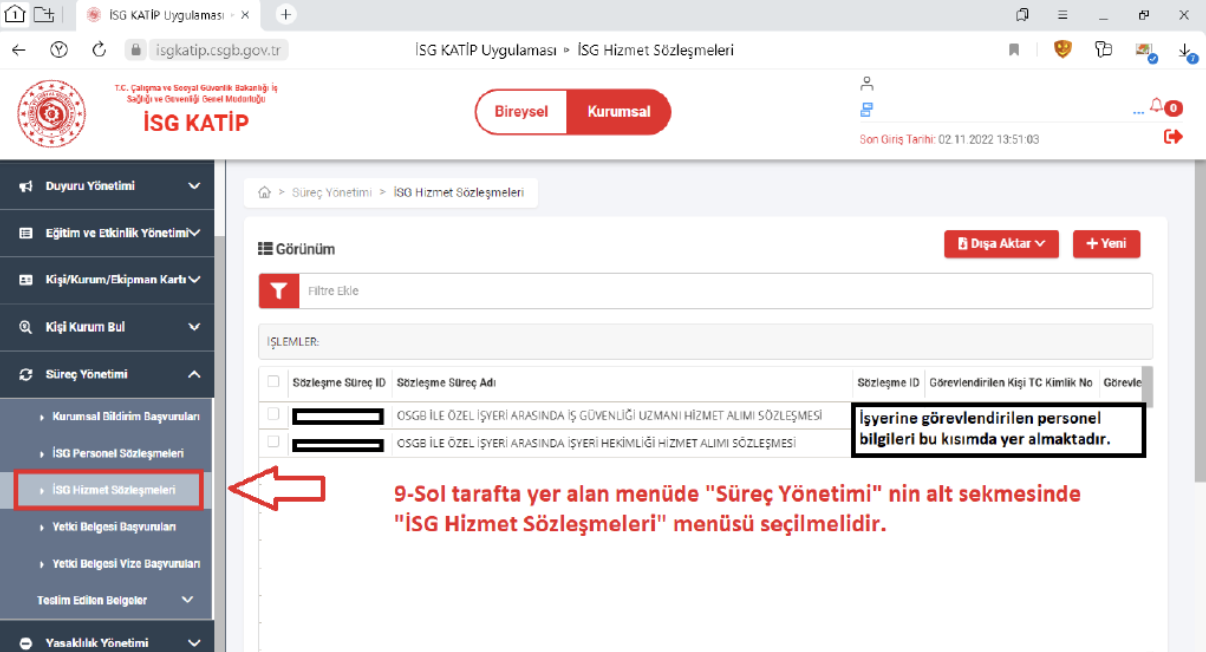
ADIM 9: Hizmet Sözleşmeleri
Süreç Yönetimi menüsü açıldığında, alt kısımdaki seçeneklerden “İSG Hizmet Sözleşmeleri” sekmesine tıklayınız.
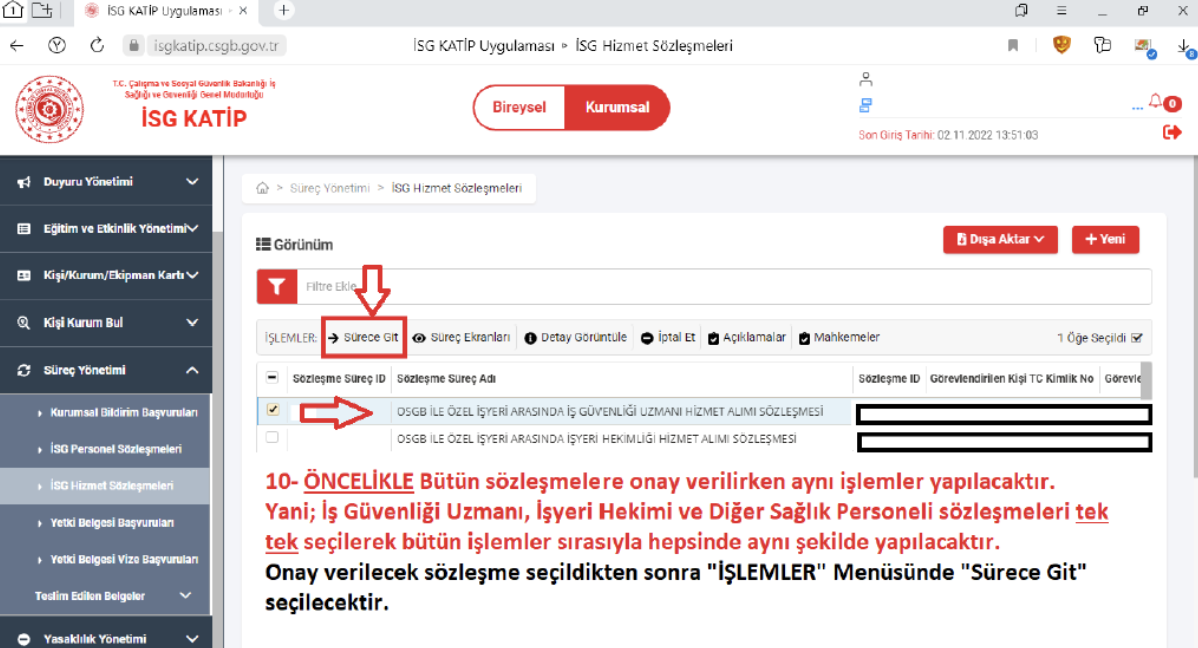
ADIM 10: Sürece Git
Bu ekranda onay bekleyen sözleşmeler (İş Güvenliği Uzmanı veya İşyeri Hekimi) listelenecektir.
- Onaylayacağınız sözleşmenin üzerine tıklayarak seçiniz.
- Yukarıdaki “İŞLEMLER” butonuna basıp, açılan menüden “Sürece Git” seçeneğine tıklayınız.
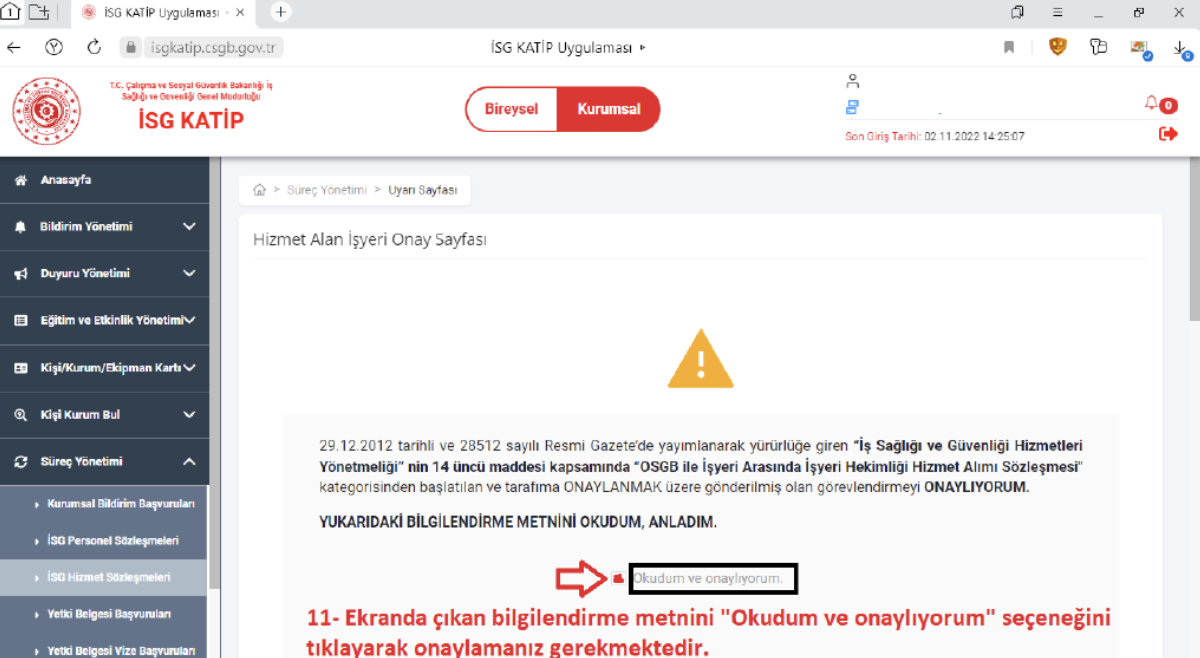
ADIM 11: Yasal Onay
Ekrana gelen yasal bilgilendirme metnini okuyunuz. Ardından “Okudum ve onaylıyorum” kutucuğunu işaretleyiniz.
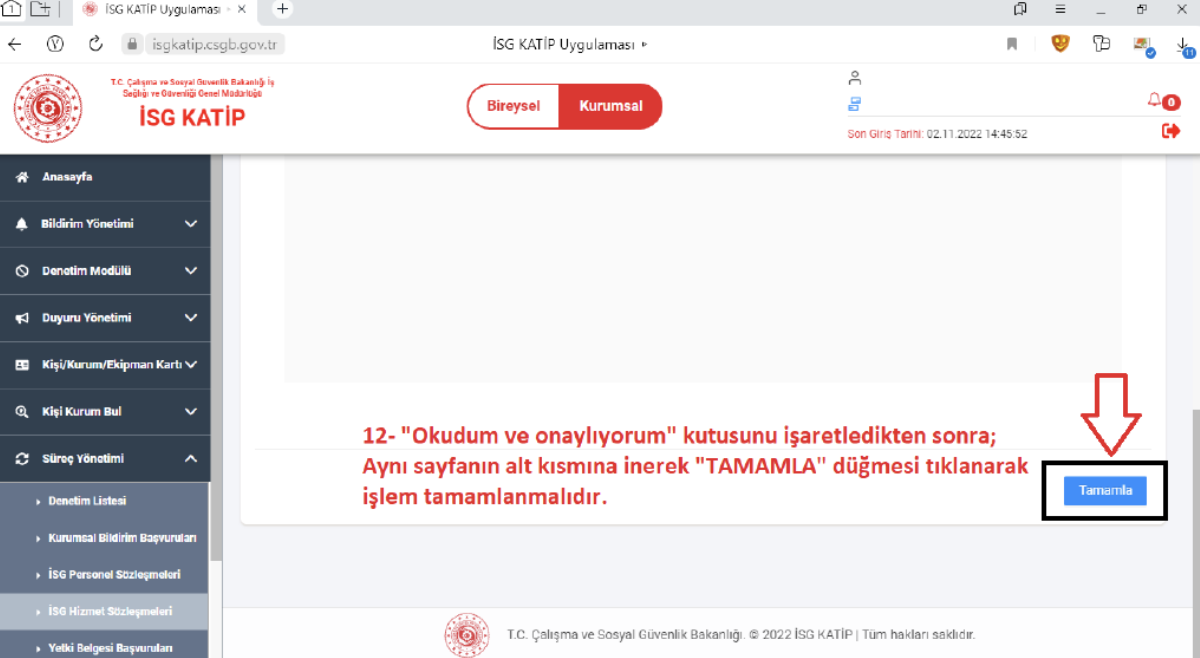
ADIM 12: İşlemi Bitirme
Onay kutucuğunu işaretledikten sonra sayfanın alt kısmında beliren “TAMAMLA” butonuna tıklayınız.
ADIM 13: İşlem Sonu
Ekranın sağ alt köşesinde yeşil renkli “Süreç Başarıyla Tamamlandı” uyarısı çıktığında işleminiz gerçekleşmiş demektir.
Not: Eğer birden fazla sözleşmeniz varsa (örneğin hem Uzman hem Hekim), bu işlemleri her biri için ayrı ayrı yapmanız gerekmektedir.
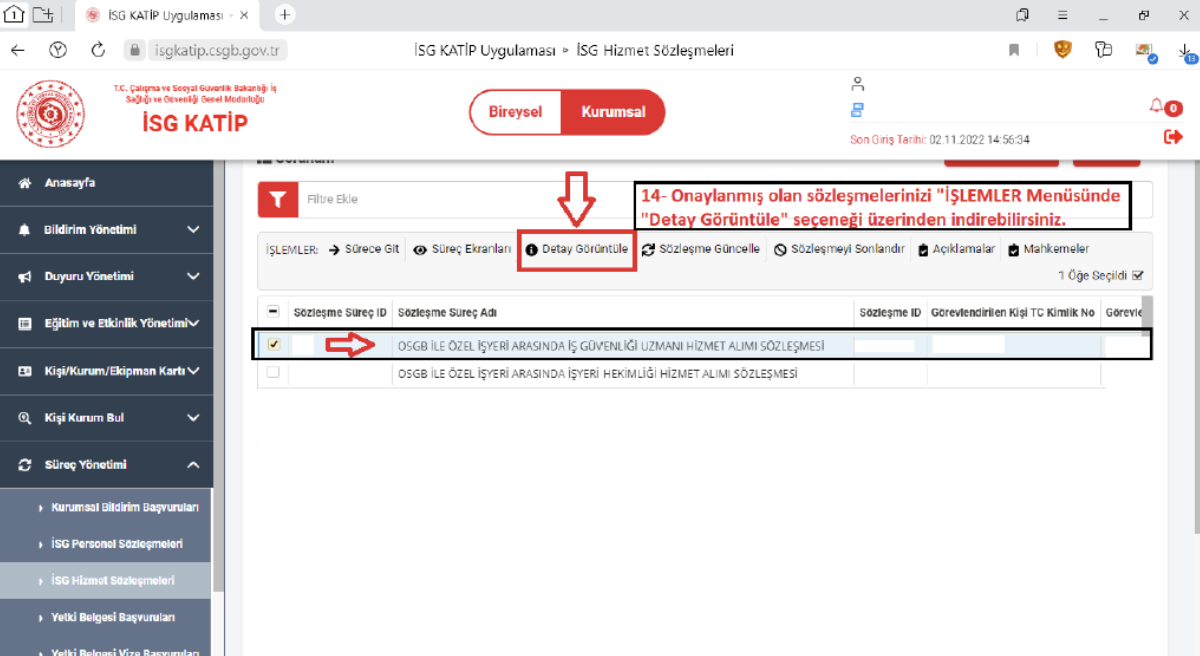
ADIM 14: Sözleşme Görüntüleme (Opsiyonel)
Onayladığınız sözleşmeleri dilerseniz yine “İşlemler” menüsü altındaki “Detay Görüntüle” seçeneğine tıklayarak indirebilir veya inceleyebilirsiniz.